
リモートワーク中もアクティブマウスソリューションで接続を維持しましょう :)
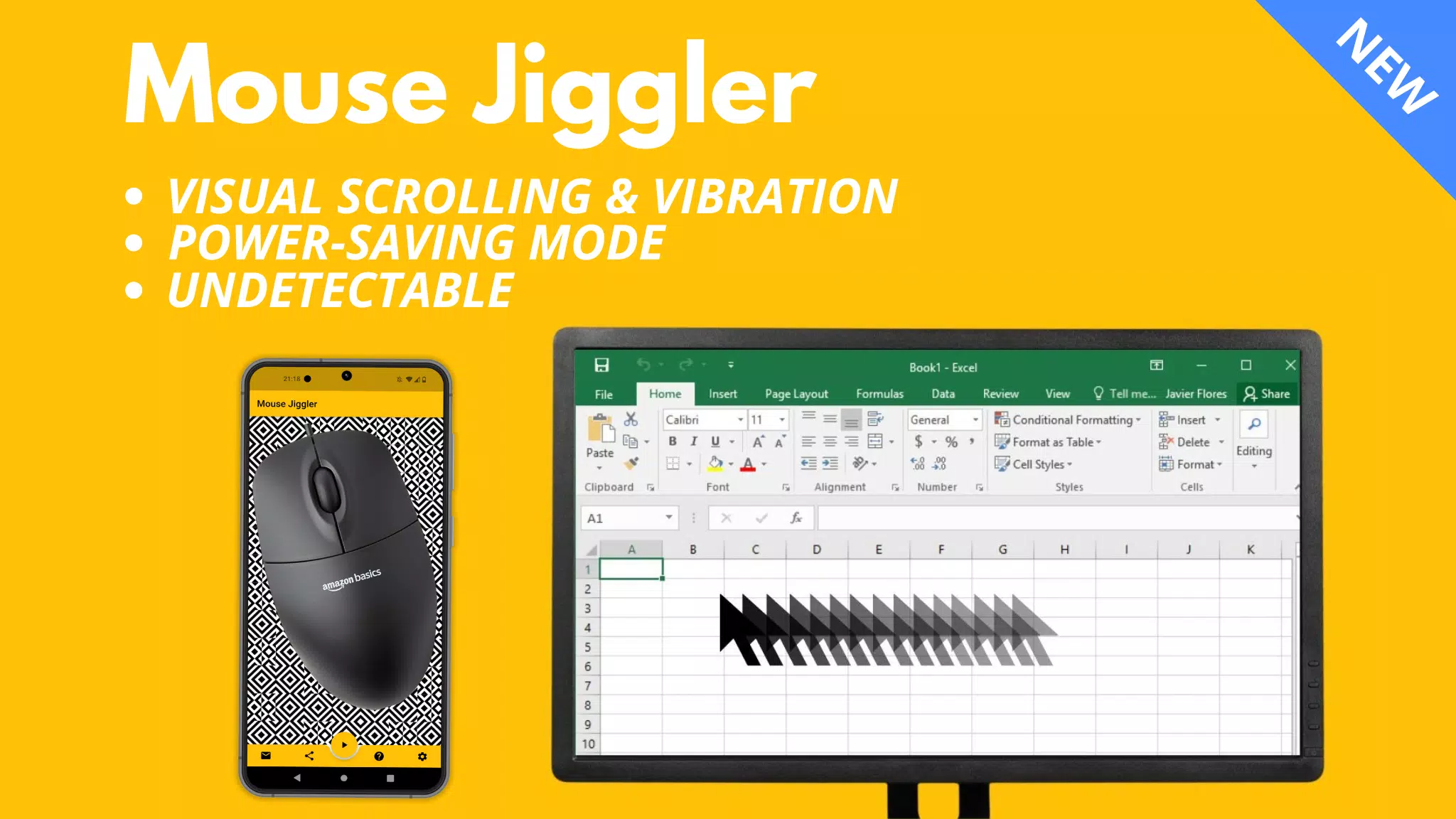
Mouse Jiggler を使用して、コンピュータの画面をスリープ状態から保持してください!
説明:
Windows および Mac OS コンピュータと互換性のあるこのアプリケーションは、マウスカーソルを数ミリメートル定期的に移動させることで、コンピュータのロックを防止します。
⚠️ 互換性:
Mouse Jiggler は、赤色光を使用するほとんどのマウスで最も効果的に動作します。
ただし、不可視光を使用するマウスでは、アプリの性能が低下する場合があります。
これはアプリケーションのバグではなく、マウスセンサーの感度、およびスマートフォンの最大明るさと振動レベルに依存するものです。
問題が発生した場合は、赤色光を使用する別のマウスを試すことをお勧めします。また、新しい「Bluetooth Mouse Jiggler」アプリもこちらからお試しください(物理的なマウスは不要です):
https://play.google.com/store/apps/details?id=be.mm.mousejiggler2
主な機能:
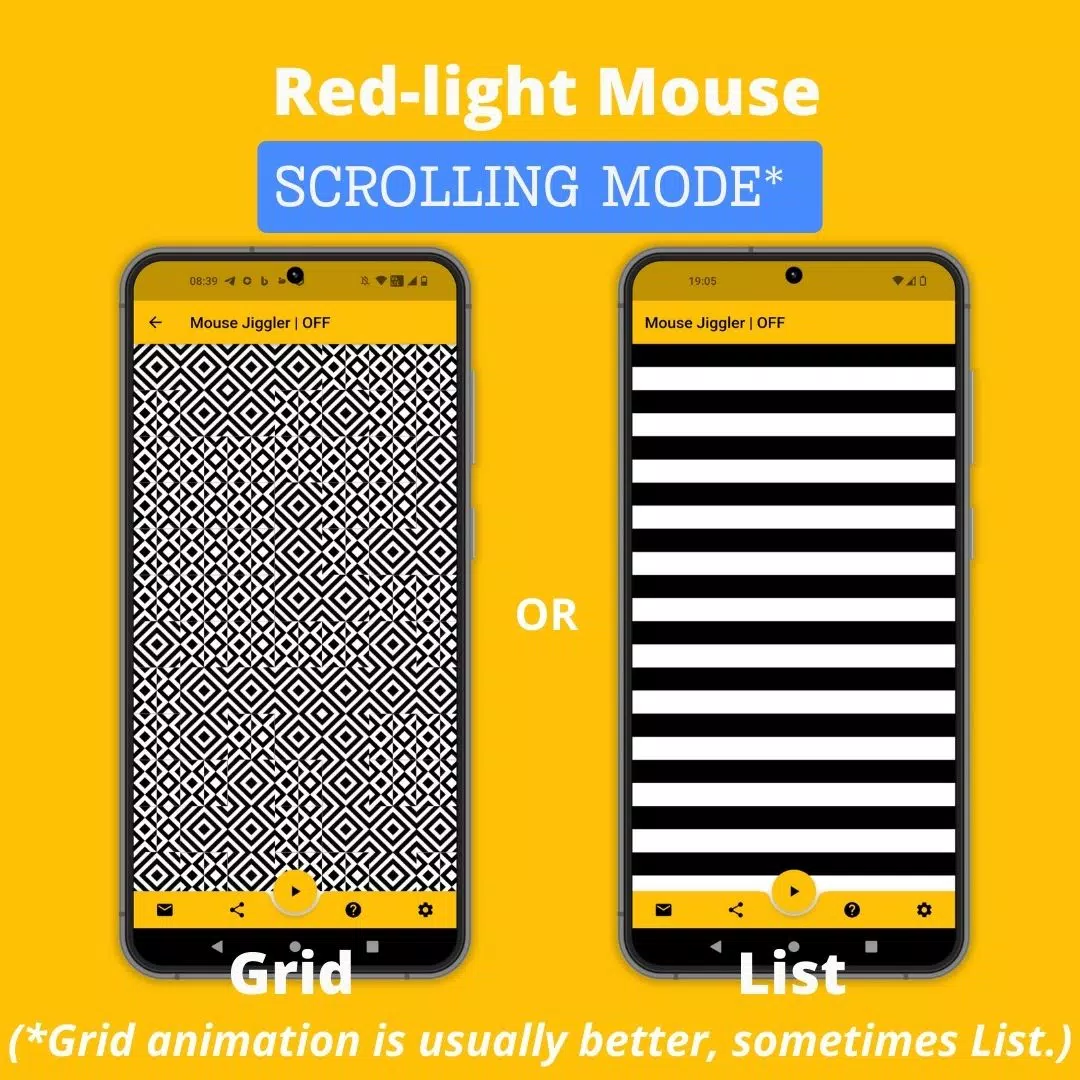
スクロールモード:赤色光を使用するマウス向けに、アプリケーションは定期的に画像をスクロールさせてカーソルを移動させます。
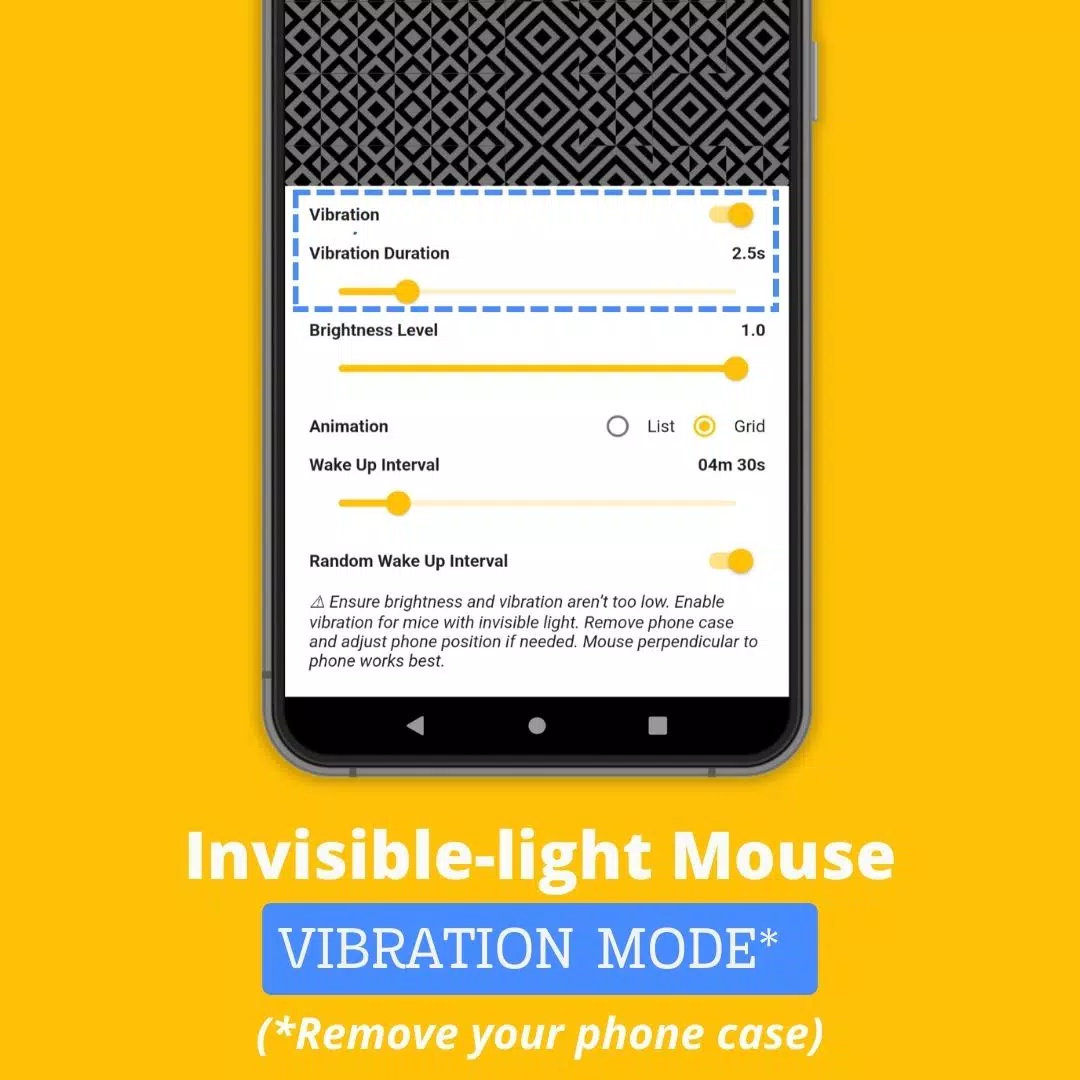
振動モード:不可視光を使用するマウス向けに、アプリは設定された間隔でスマートフォンを振動させ、マウス移動をシミュレートします。
Mouse Jiggler の使用方法?
1. マウスが赤色光を使用しているか、不可視光を使用しているかを確認します。
2. マウスが不可視光を使用している場合、設定で「振動」モードを有効にします。より強力な振動を得るためには、スマートフォンケースを外してください。
3. マウスをスマートフォンの上に置きます。
4. ► アイコンを押して、スクロールまたは振動を開始します。
高度な設定:
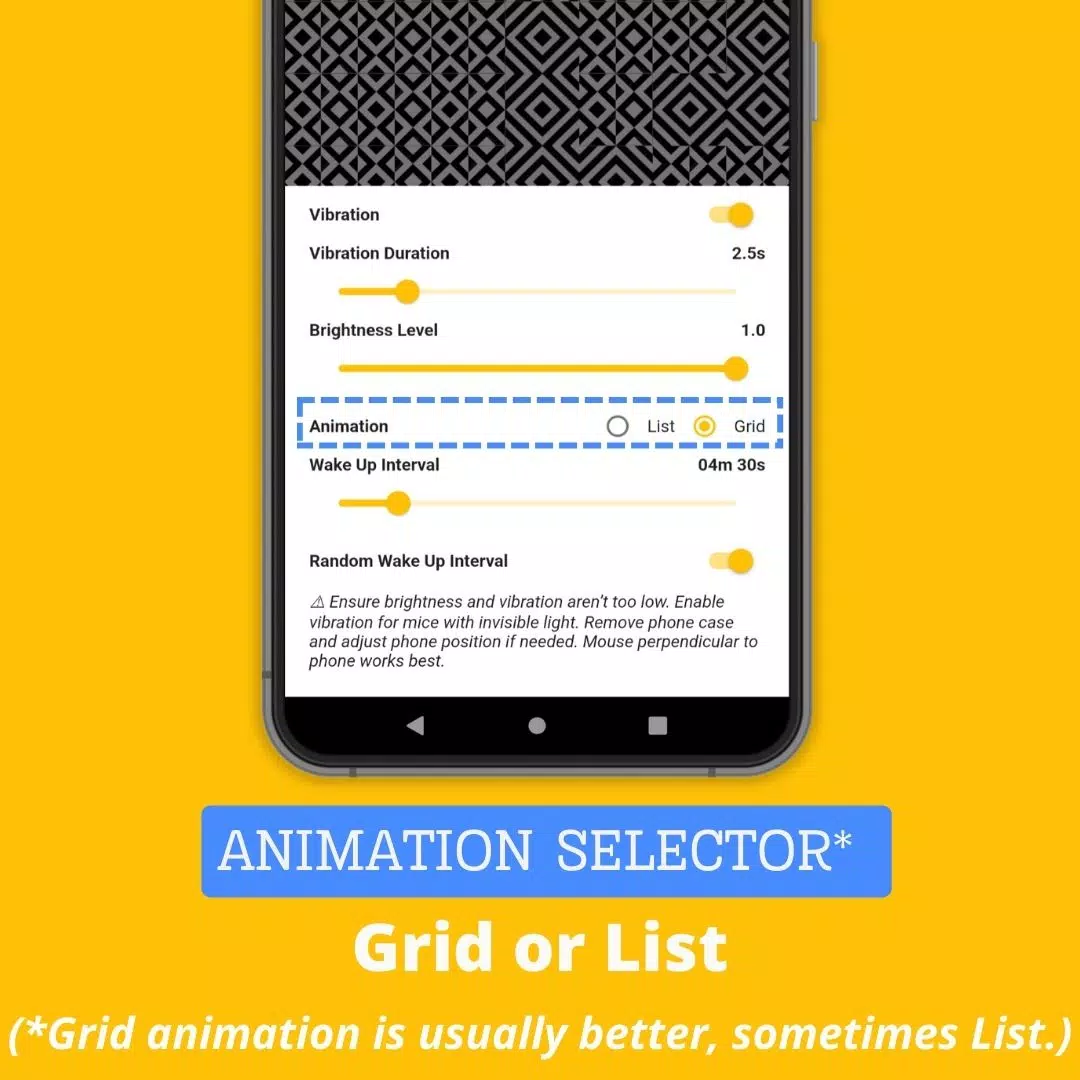
* 振動:振動モードをオンまたはオフに切り替えます。
* 振動時間:各振動の持続時間を設定します(値が低すぎると、アプリが正常に動作しない場合があります)。
* 起動間隔:2回のスクロールまたは振動間の遅延時間を定義します。
* 明るさレベル:アプリがアクティブなときの最大明るさを調整します(値が低すぎると、正常に機能しない場合があります)。
* ランダム起動間隔:アクション間の遅延をランダムに設定し、0 から設定した「起動間隔」の範囲内になります。これにより、監視ソフトウェアによる検知を回避するのに役立ちます。
なぜ Mouse Jiggler モバイルアプリを選ぶのか?
画面をスリープ状態から保持するための他のソリューションが存在する一方で、Mouse Jiggler モバイルアプリは独自の利点を提供します:
* 利便性:物理的なジグラープラットフォームや USB ドングルとは異なり、当アプリには追加のハードウェアが必要ありません。スマートフォンと既存のマウスだけで動作します。
* 検知不可能性:モバイルアプリであるため、IT 部門が検知できるコンピュータ上のデジタル痕跡を残しません。ソフトウェアや USB デバイスと比較して、会社のラップトップにより安全です。
* コスト効果:Mouse Jiggler モバイルアプリは無料であり、最大 30 ドルかかる物理的なジグラープラットフォームやドングルと比較して、大幅な節約になります。
ウェブサイト:https://mousejiggler.lol/