
스위치 또는 전면 카메라를 사용하여 기기를 제어하세요.
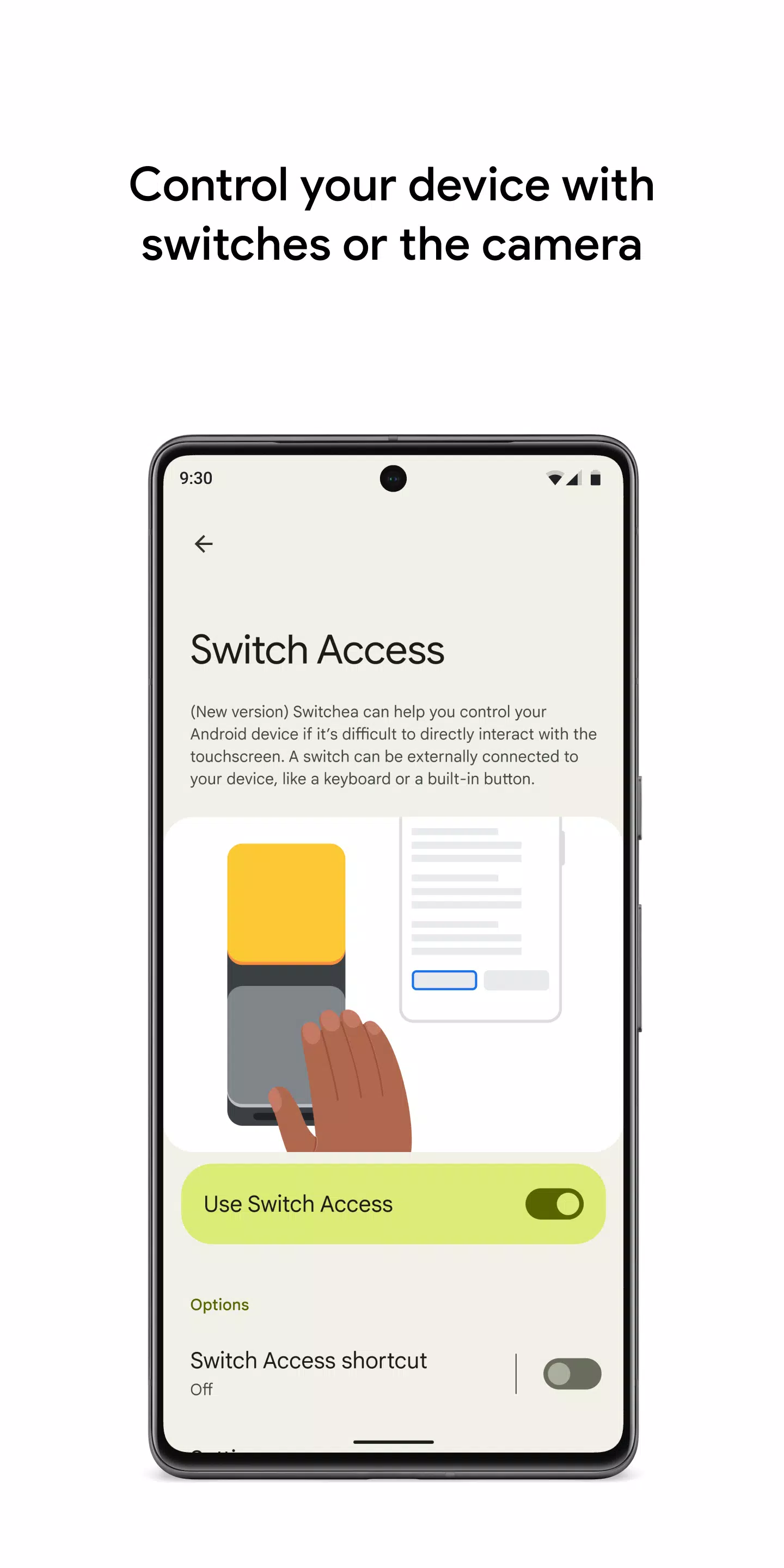
스위치 또는 전면 카메라로 전화기나 태블릿을 조작하세요. 스위치를 사용하여 항목을 선택하고, 스크롤하며, 텍스트를 입력하고, 기타 작업을 수행하세요.
스위치 접근을 사용하면 터치스크린 대신 하나 이상의 스위치를 사용하여 Android 기기와 상호작용할 수 있습니다. 기기와 직접 상호작용할 수 없는 경우에 이상적입니다.
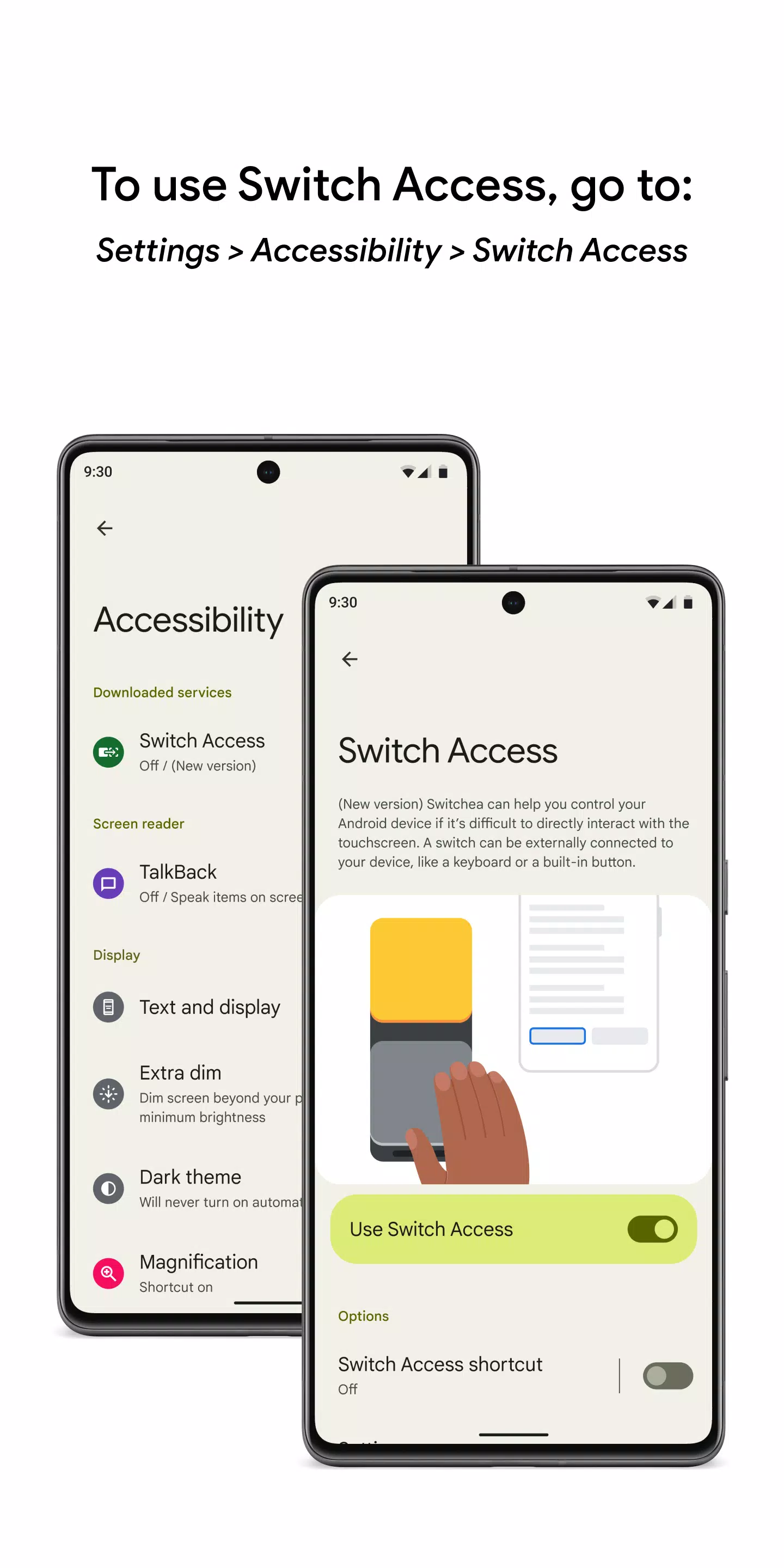
시작하려면:
1. 기기에서 설정 앱을 엽니다.
2. 접근성 > 스위치 접근을 탭하세요.
스위치 설정하기
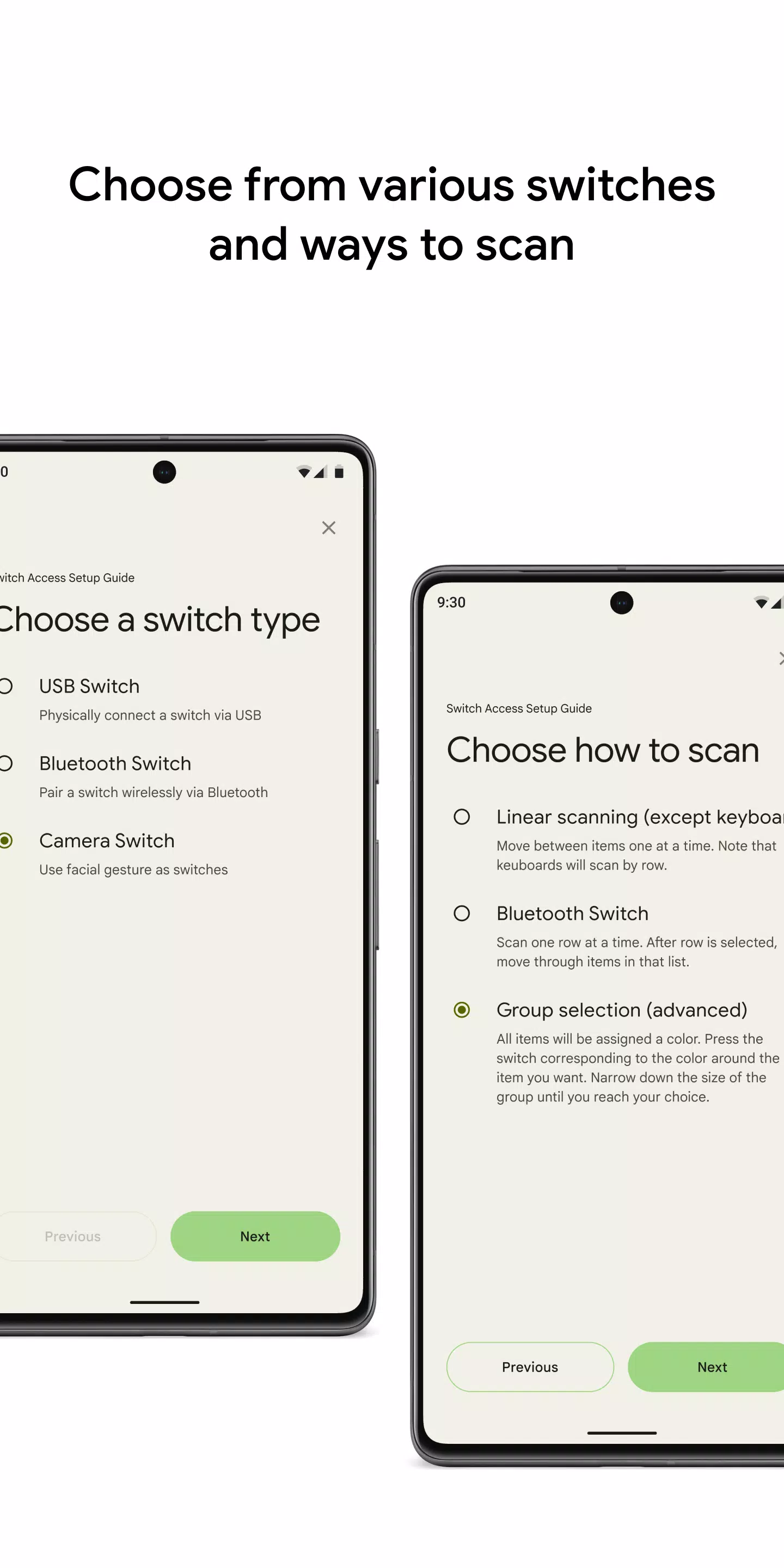
스위치 접근은 화면을 스캔하고 선택할 때까지 각 항목을 순서대로 강조표시합니다. 여러 유형의 스위치 중에서 선택할 수 있습니다:
물리적 스위치
• 버튼이나 키보드와 같은 USB 또는 블루투스 스위치
• 볼륨 버튼과 같은 기기 내장 스위치
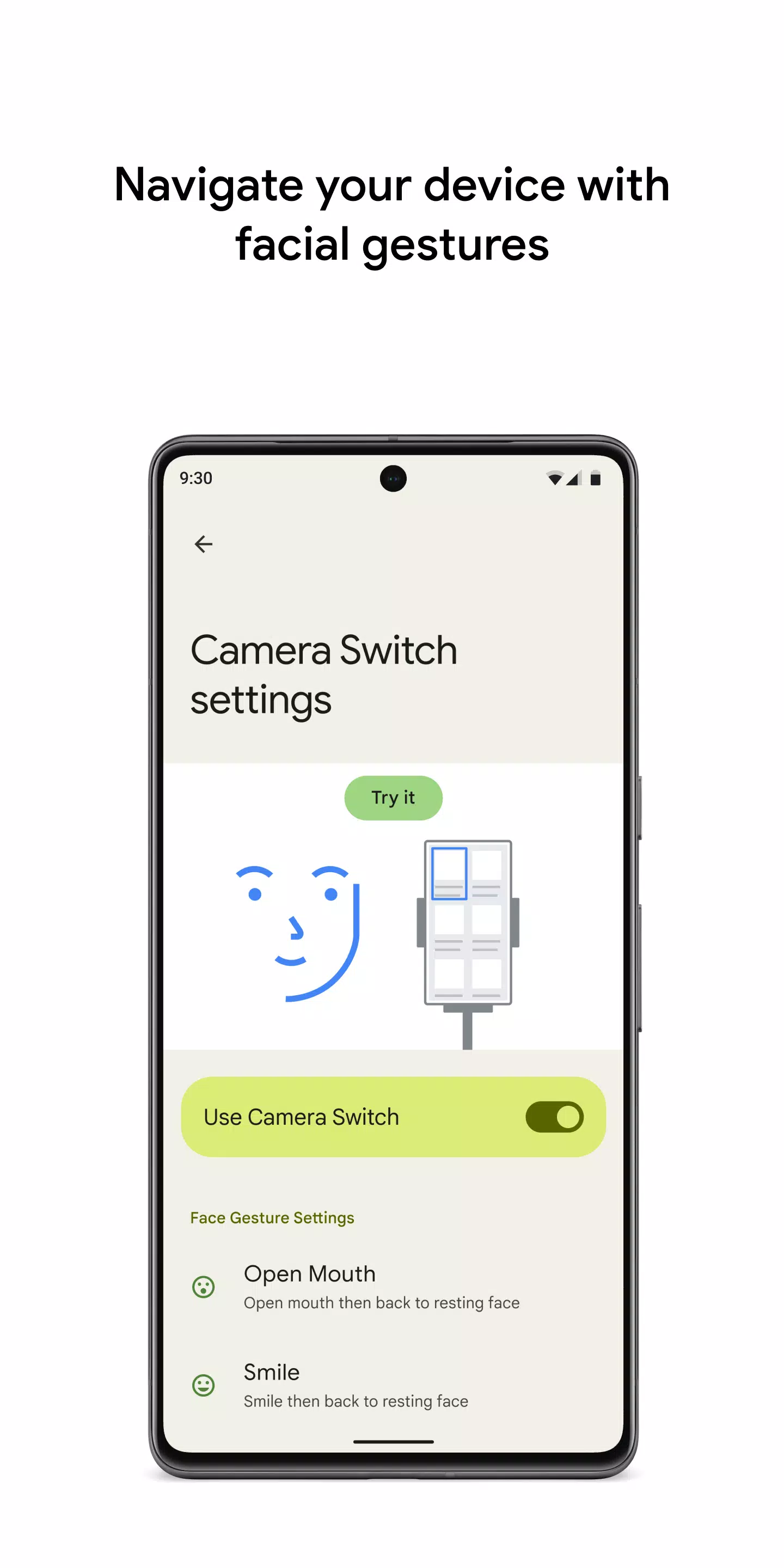
카메라 스위치
• 입을 벌리거나, 미소 짓거나, 눈썹을 올리기
• 왼쪽, 오른쪽 또는 위를 보기
기기 스캔하기
스위치를 설정한 후 화면의 요소를 스캔하고 상호작용할 수 있습니다.
• 선형 스캔: 한 번에 하나씩 항목 간을 이동합니다.
• 행-열 스캔: 한 번에 한 행을 스캔합니다. 행을 선택한 후, 해당 행 내의 항목들을 이동합니다.
• 포인트 스캔: 움직이는 선을 사용하여 특정 수평 및 수직 지점을 선택한 다음 "선택"을 누릅니다.
• 그룹 선택: 서로 다른 색상 그룹에 스위치를 할당합니다. 화면의 모든 항목에 색상이 할당됩니다. 원하는 항목 주변의 색상과 일치하는 스위치를 누릅니다. 선택할 때까지 그룹을 계속 좁힙니다.
메뉴 사용하기
항목이 선택되면 선택, 스크롤, 복사, 붙여넣기 등 사용 가능한 동작이 포함된 메뉴가 나타납니다.
화면 상단의 메뉴를 사용하여 기기를 탐색할 수 있습니다. 예를 들어, 알림을 열거나, 홈 화면으로 이동하거나, 볼륨을 조정하고, 기타 시스템 작업을 수행할 수 있습니다.
카메라 스위치로 탐색하기
카메라 스위치를 사용하여 얼굴 제스처로 전화기를 제어하세요. 전화기의 전면 카메라를 사용하여 앱을浏览하거나 선택하세요.
선호도에 따라 각 제스처의 민감도와 타이밍을 사용자 정의할 수도 있습니다.
바로가기 녹음하기
pinch, 확대/축소, 스크롤, 스와이프, 더블 탭과 같은 터치 제스처를 녹음하고 스위치나 메뉴에 할당할 수 있습니다. 이를 통해 하나의 스위치로 빈번하거나 복잡한 작업을 시작할 수 있습니다. 예를 들어, 전자책에서 두 페이지를 넘기는 왼쪽 스와이프 제스처를 녹음할 수 있습니다.
권한 알림
• 접근성 서비스: 접근성 서비스로서 이 앱은 귀하의 동작을 관찰하고, 창 내용을 검색하며, 입력하는 텍스트를 관찰할 수 있습니다.