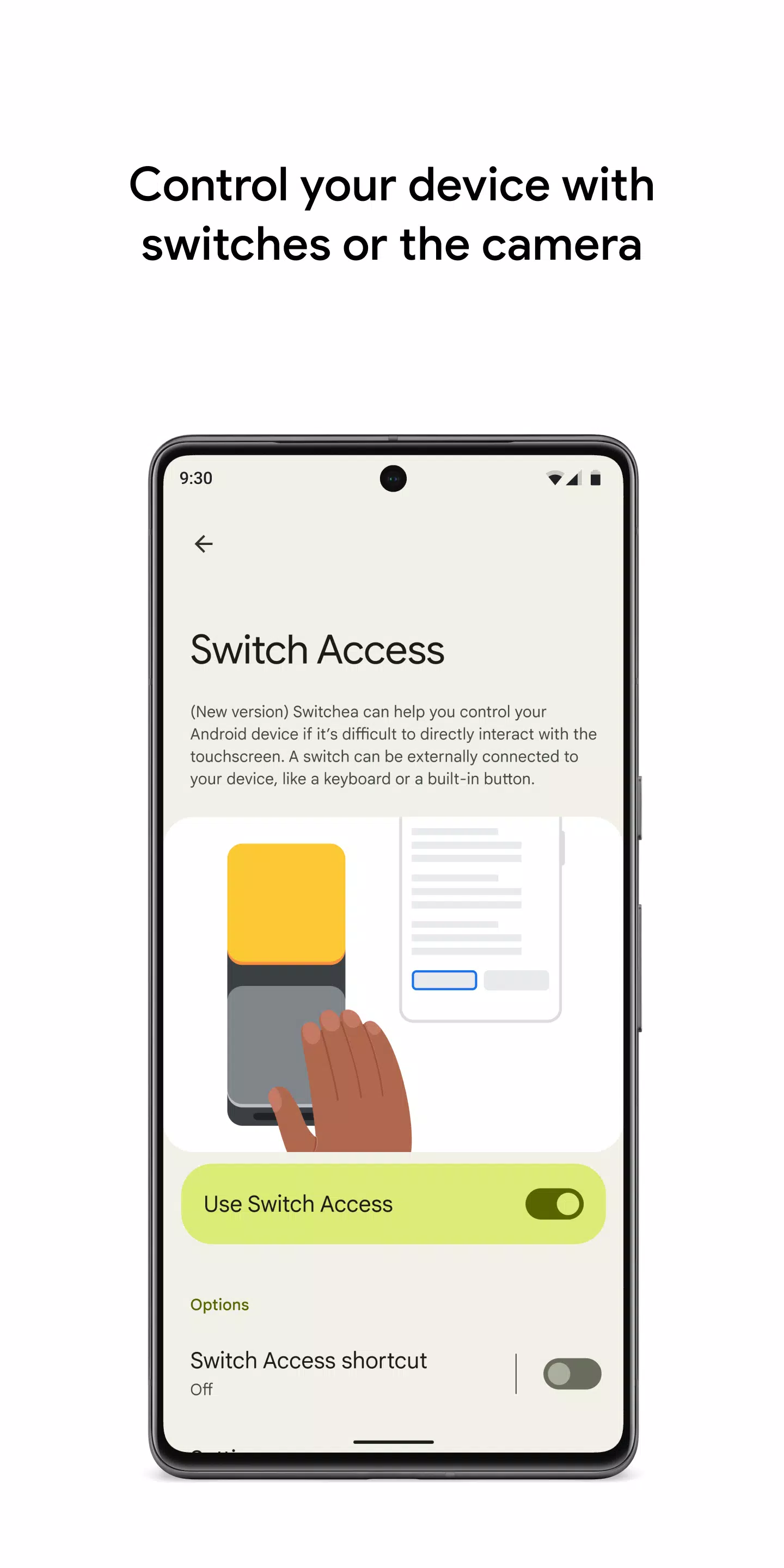

Steuern Sie Ihr Gerät über Schalter oder die Frontkamera.
Bedienen Sie Ihr Telefon oder Tablet über Schalter oder die Frontkamera. Verwenden Sie Schalter, um Elemente auszuwählen, zu scrollen, Text einzugeben und andere Aktionen auszuführen.
Mit dem Schalterzugriff können Sie mit Ihrem Android-Gerät über einen oder mehrere Schalter interagieren, anstatt den Touchscreen zu verwenden. Dies ist ideal, wenn Sie nicht direkt mit Ihrem Gerät interagieren können.
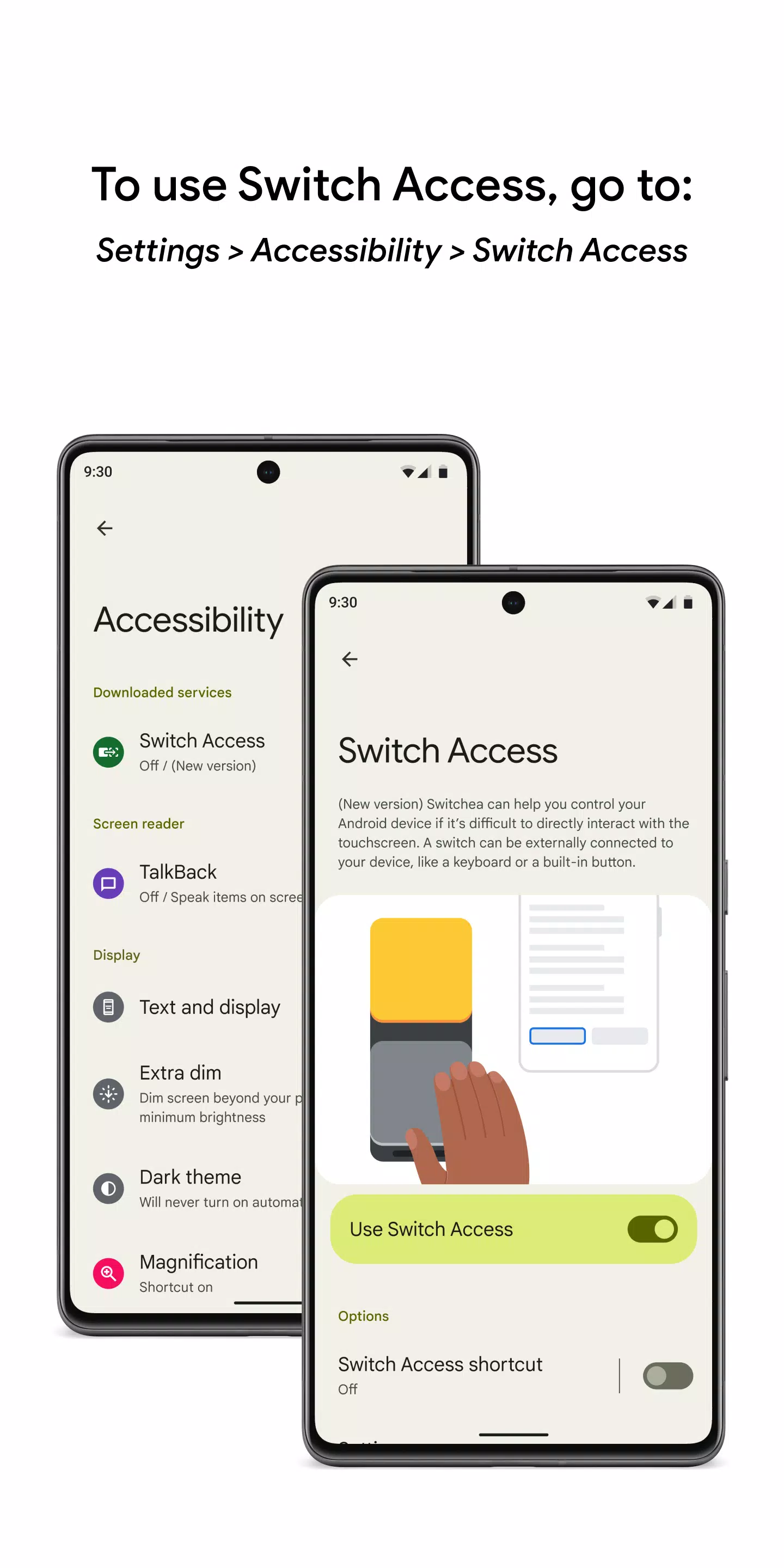
So geht’s los:
Öffnen Sie die App „Einstellungen“ auf Ihrem Gerät.
Tippen Sie auf Barrierefreiheit > Schalterzugriff.
Einen Schalter einrichten
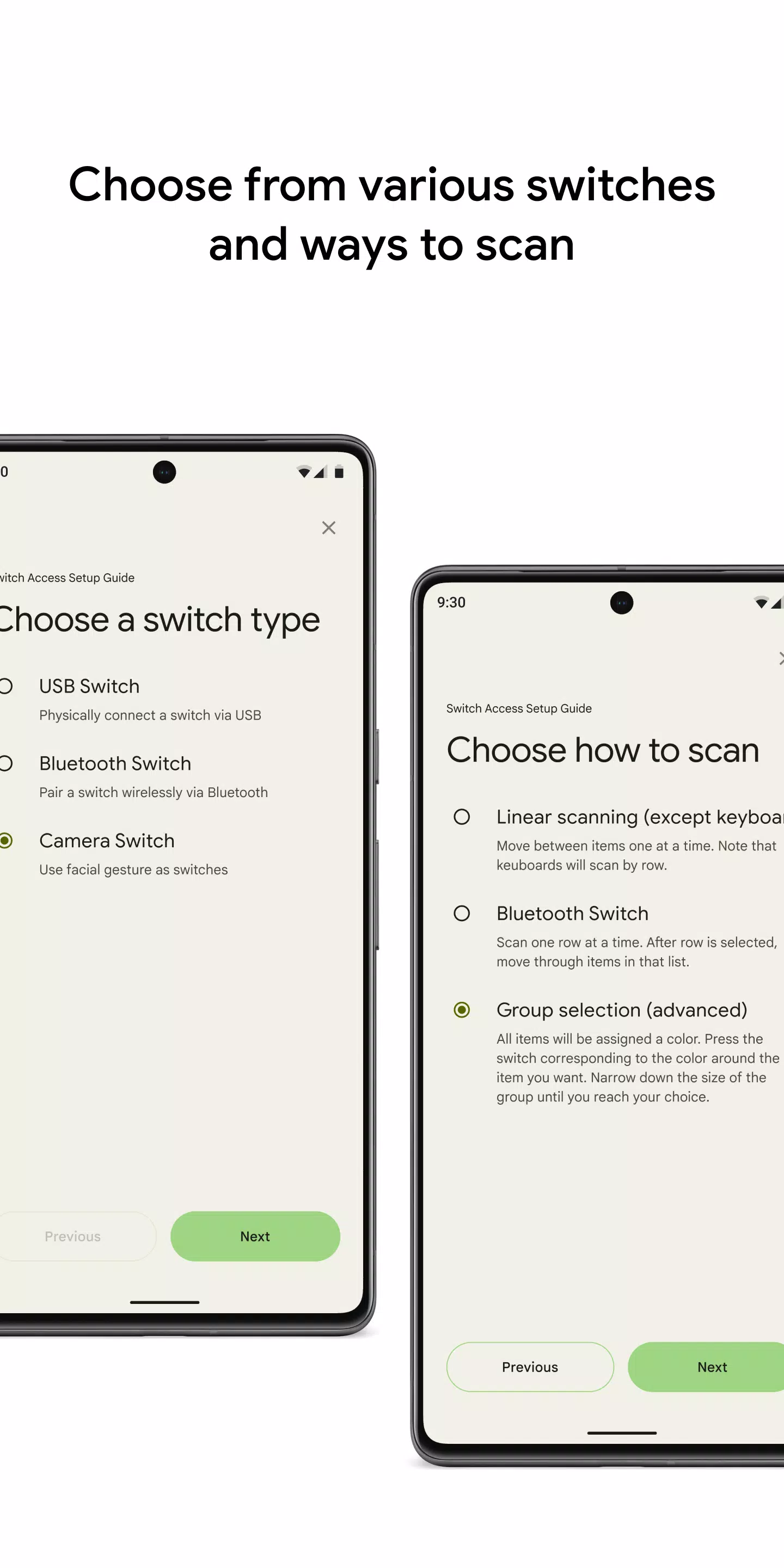
Der Schalterzugriff scannt Ihren Bildschirm und hebt jedes Element nacheinander hervor, bis Sie eine Auswahl treffen. Sie können zwischen verschiedenen Arten von Schaltern wählen:
Physische Schalter
• USB- oder Bluetooth-Schalter, wie Tasten oder Tastaturen
• Gerätespezifische Schalter, wie die Lautstärketasten
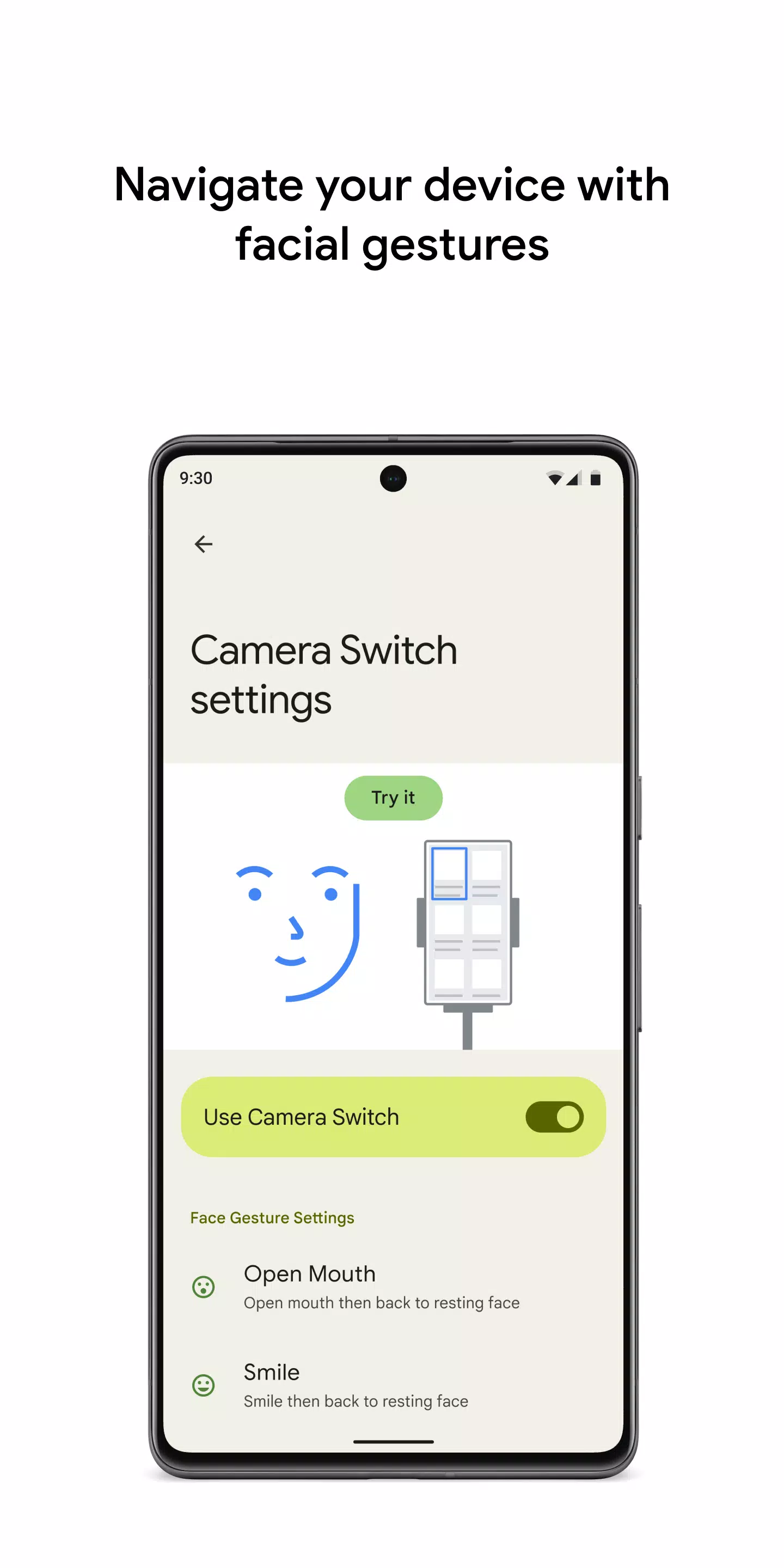
Kameraschalter
• Öffnen Sie den Mund, lächeln Sie oder heben Sie die Augenbrauen
• Schauen Sie nach links, rechts oder oben
Ihr Gerät scannen
Nach dem Einrichten eines Schalters können Sie Bildschirmelemente scannen und damit interagieren.
• Lineares Scannen: Bewegen Sie sich nacheinander von einem Element zum nächsten.
• Zeilen-Spalten-Scannen: Scannen Sie jeweils eine ganze Zeile. Nach dem Auswählen einer Zeile bewegen Sie sich durch die Elemente innerhalb dieser Zeile.
• Punktscannen: Verwenden Sie bewegliche Linien, um einen bestimmten horizontalen und vertikalen Punkt auszuwählen, und drücken Sie anschließend „Auswählen“.
• Gruppenauswahl: Weisen Sie Schaltern verschiedenen Farbgruppen zu. Alle Bildschirmelemente erhalten eine Farbe. Drücken Sie den Schalter, der der Farbe entspricht, die das gewünschte Element umgibt. Verkleinern Sie die Gruppe schrittweise, bis Sie Ihre Wahl treffen.
Menüs verwenden
Wenn ein Element ausgewählt ist, erscheint ein Menü mit verfügbaren Aktionen wie Auswählen, Scrollen, Kopieren, Einfügen und mehr.
Ein Menü am oberen Bildschirmrand hilft Ihnen bei der Navigation auf Ihrem Gerät. So können Sie beispielsweise Benachrichtigungen öffnen, zum Startbildschirm wechseln, die Lautstärke anpassen und andere Systemaktionen ausführen.
Mit Kameraschaltern navigieren
Verwenden Sie Kameraschalter, um Ihr Telefon über Gesichtsbewegungen zu steuern. Durchsuchen oder wählen Sie Apps mit der Frontkamera Ihres Telefons.
Sie können auch die Empfindlichkeit und den Zeitverlauf jeder Geste an Ihre Vorlieben anpassen.
Tastenkürzel aufnehmen
Sie können Touch-Gesten – wie Pinchen, Zoomen, Scrollen, Wischen oder Doppeltippen – aufnehmen und einem Schalter oder Menü zuweisen. So können Sie häufige oder komplexe Aktionen mit einem einzigen Schalter starten. Nehmen Sie beispielsweise eine Geste auf, die zweimal nach links wischt, um in einem E-Book zwei Seiten weiterzublättern.
Hinweis zu Berechtigungen
• Barrierefreiheitsdienst: Als Barrierefreiheitsdienst kann diese App Ihre Aktionen beobachten, Fenstsinhalte abrufen und den von Ihnen eingegebenen Text verfolgen.