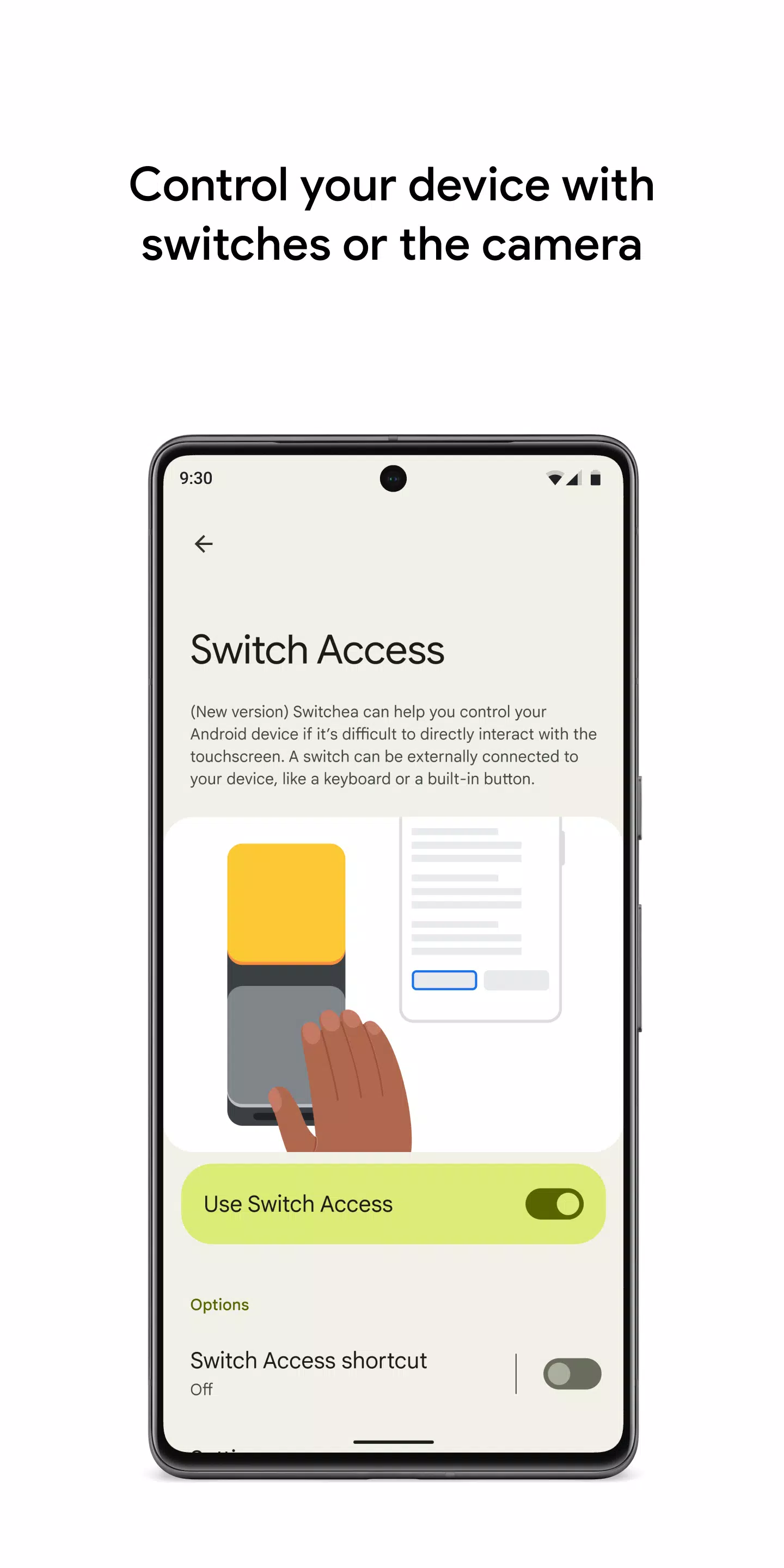

スイッチまたは前面カメラを使用してデバイスを操作します。
スイッチまたは前面カメラでスマートフォンやタブレットを操作します。スイッチを使用して項目の選択、スクロール、テキスト入力、その他の操作を行います。
Switch Access(スイッチアクセス)を使用すると、タッチスクリーンではなく1つ以上のスイッチを使用してAndroidデバイスと対話できます。デバイスに直接触れて操作できない場合に特に適しています。
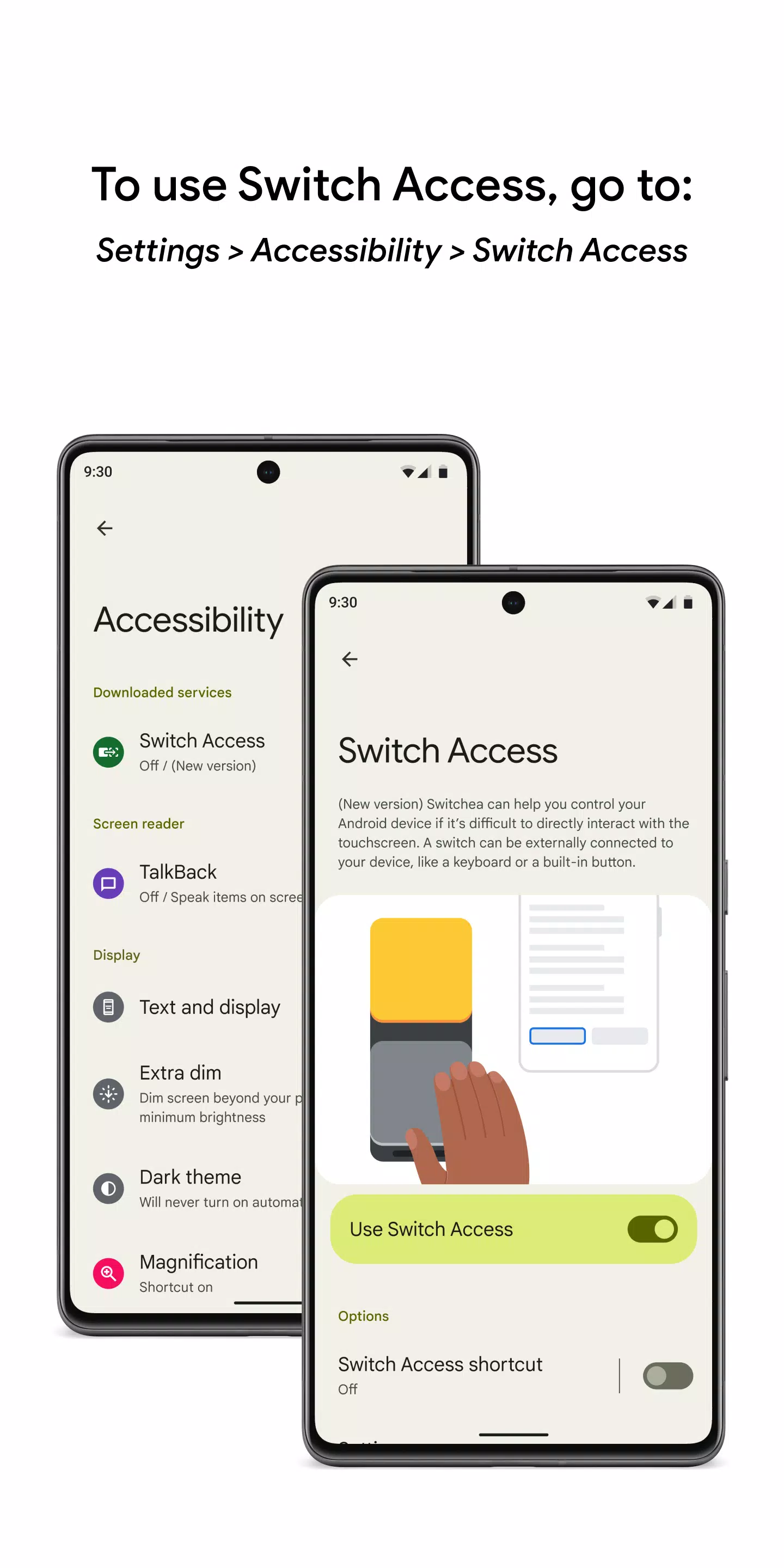
開始するには:
1. デバイスの「設定」アプリを開きます。
2. 「アクセシビリティ」>「Switch Access(スイッチアクセス)」をタップします。
スイッチの設定
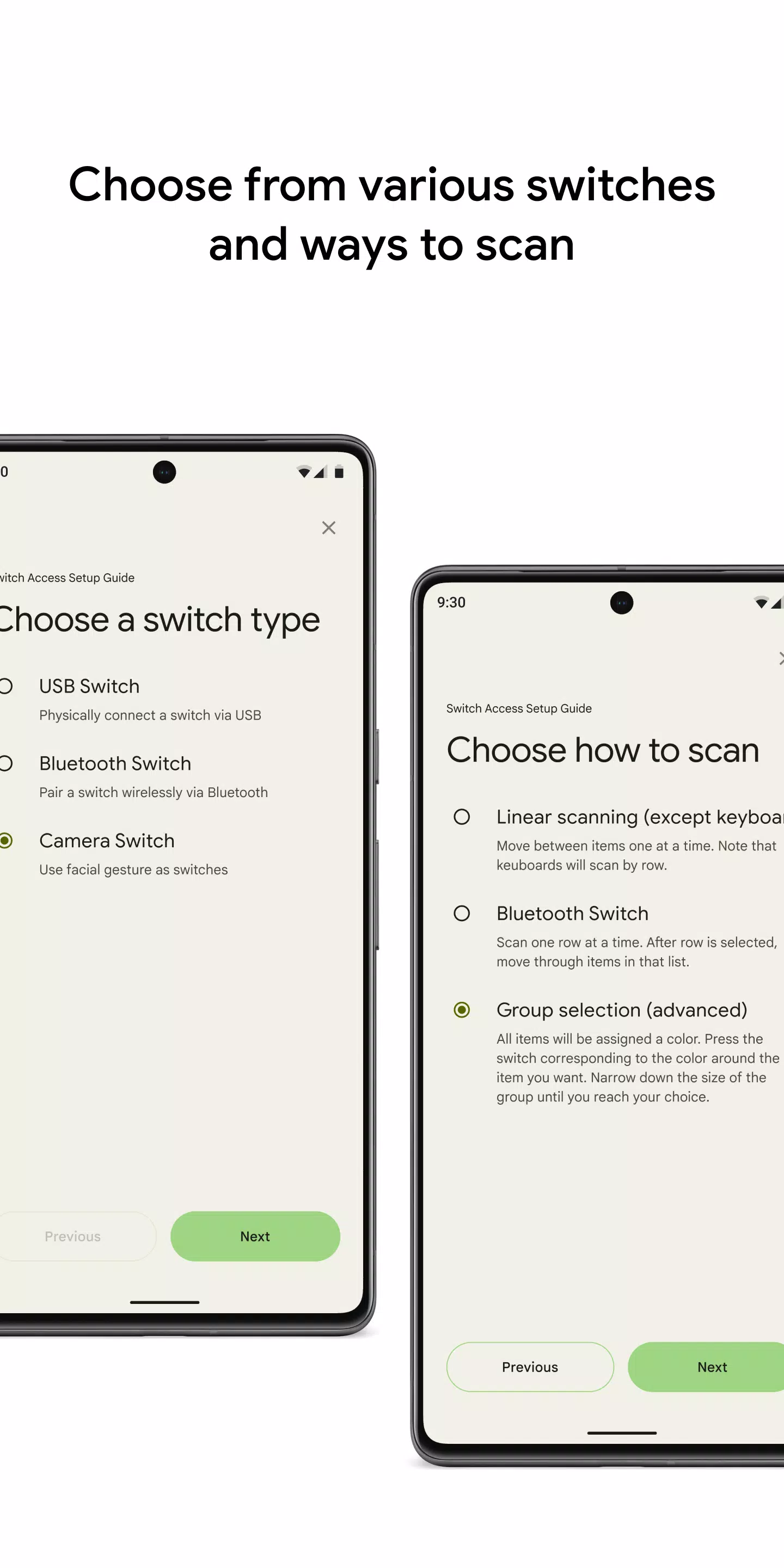
Switch Access(スイッチアクセス)は画面をスキャンし、選択するまで各項目を順番に強調表示します。以下の種類のスイッチから選択できます:
物理スイッチ
• USBまたはBluetooth接続のスイッチ(ボタンやキーボードなど)
• デバイス本体のスイッチ(音量ボタンなど)
カメラスイッチ
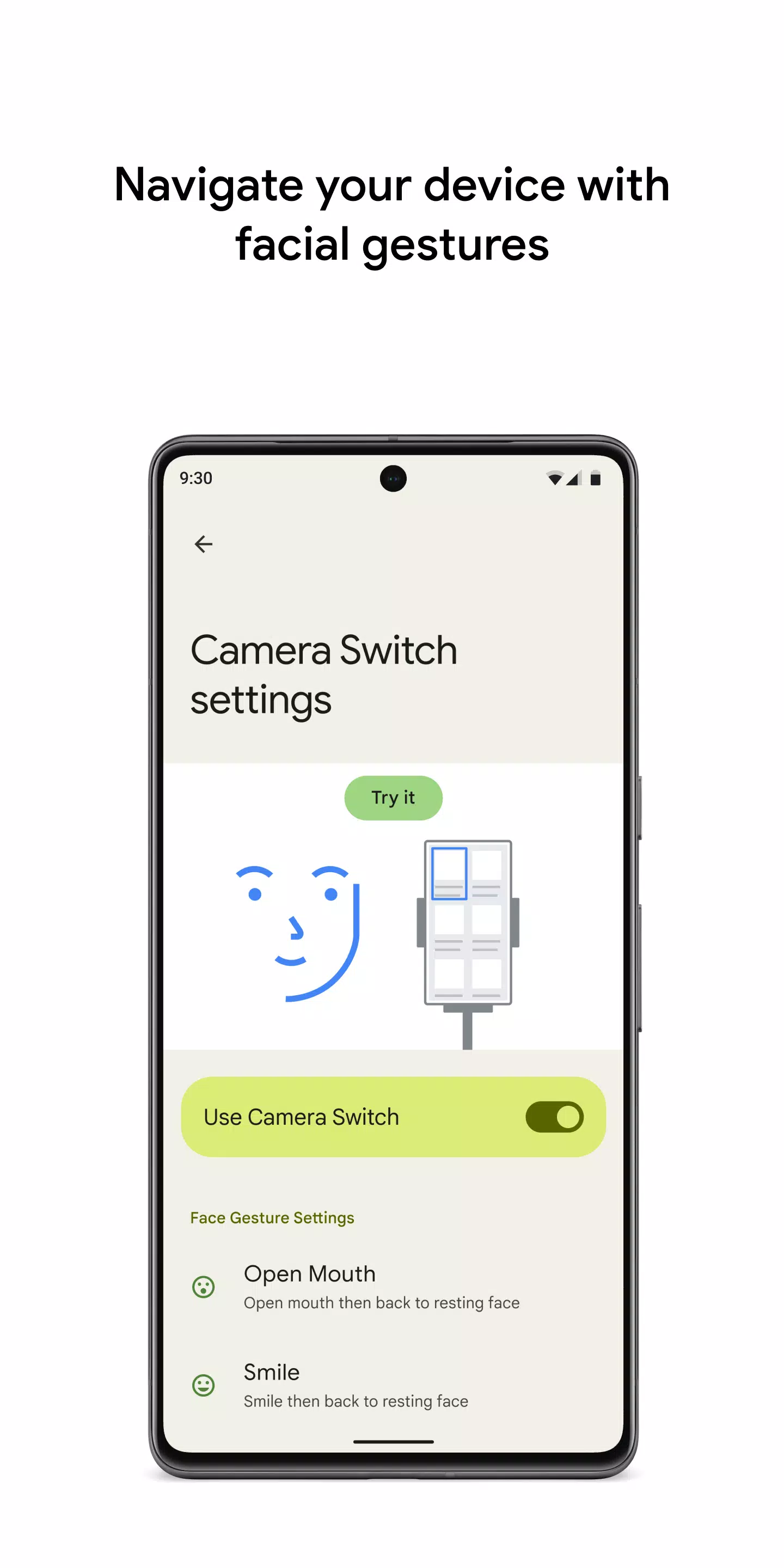
• 口を開ける、微笑む、眉を上げる
• 左、右、上を見る
デバイスのスキャン
スイッチを設定した後、画面の要素をスキャンして操作できます。
• 直線スキャン:項目を1つずつ移動します。
• 行・列スキャン:1行ずつスキャンします。行を選択した後、その内の項目を移動します。
• ポイントスキャン:移動する線を使用して特定の水平および垂直の位置を指定し、「選択」を押します。
• グループ選択:異なる色のグループにスイッチを割り当てます。画面内のすべての項目に色が割り当てられます。目的の項目の周囲の色と一致するスイッチを押します。選択するまでグループを狭めていきます。
メニューの使用
項目が選択されると、選択、スクロール、コピー、貼り付けなどの利用可能なアクションを含むメニューが表示されます。
画面の上部にあるメニューを使用してデバイスをナビゲートできます。例えば、通知を開く、ホーム画面に移動、音量調整、その他のシステム操作を行うことができます。
カメラスイッチでのナビゲーション
カメラスイッチを使用して、顔のジェスチャーでスマートフォンを操作します。スマートフォンの前面カメラを使用してアプリを閲覧または選択します。
また、各ジェスチャーの感度とタイミングをカスタマイズして好みに合わせることができます。
ショートカットの記録
ピンチ、ズーム、スクロール、スワイプ、ダブルタップなどのタッチジェスチャーを記録し、スイッチまたはメニューに割り当てることができます。これにより、頻繁または複雑な操作を1つのスイッチで開始できます。例えば、左に2回スワイプするジェスチャーを記録して、電子書籍の2ページをめくることができます。
権限に関する通知
• アクセシビリティサービス:アクセシビリティサービスとして、このアプリはあなたの操作を観察し、ウィンドウの内容を取得し、入力するテキストを観察することができます。