
使用开关或前置摄像头控制您的设备。
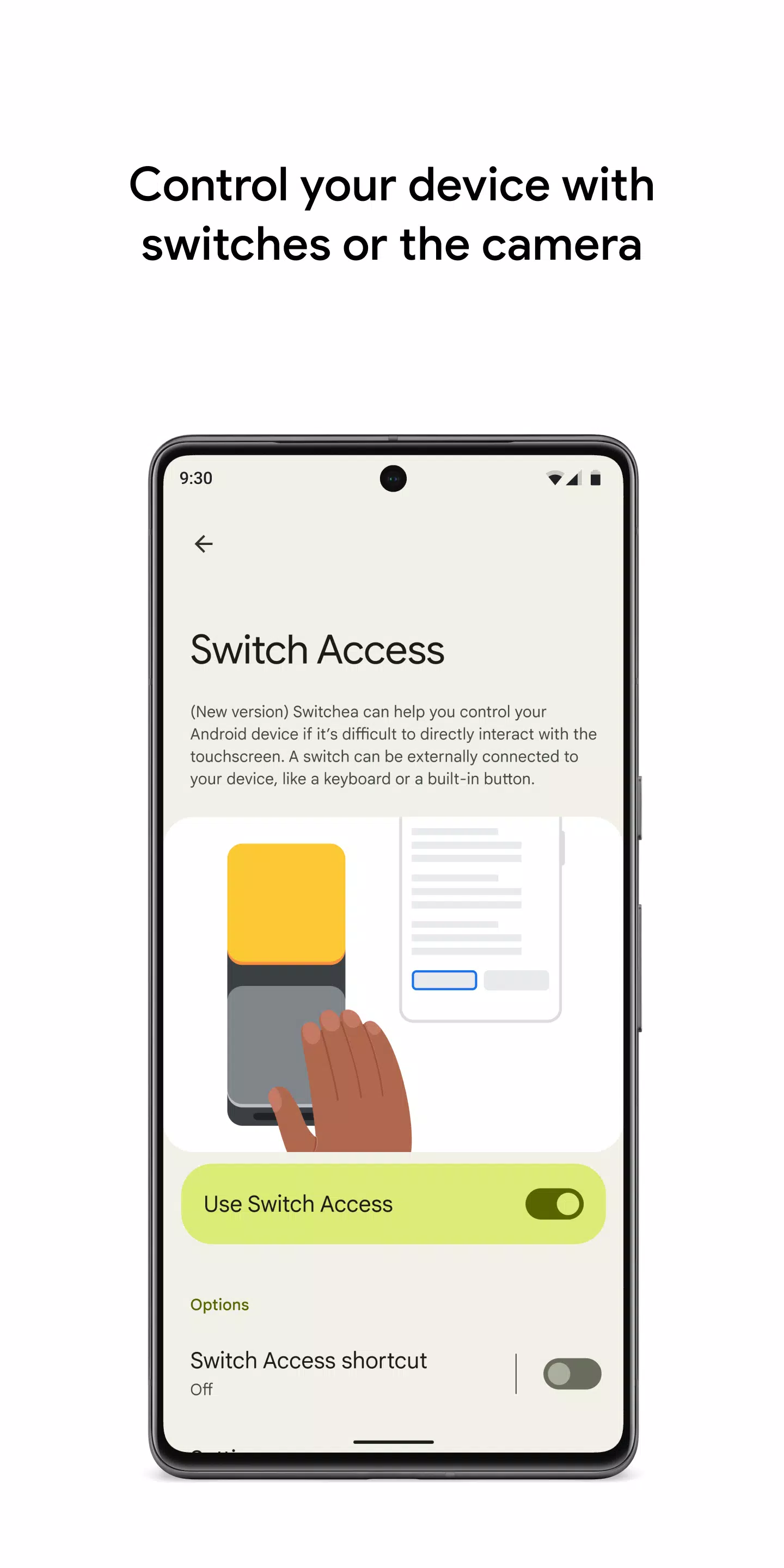
使用开关或前置摄像头操作手机或平板电脑。通过开关选择项目、滚动、输入文本以及执行其他操作。
Switch Access 让您能够使用一个或多个开关与 Android 设备交互,而无需使用触摸屏。如果您无法直接与设备交互,此功能非常理想。
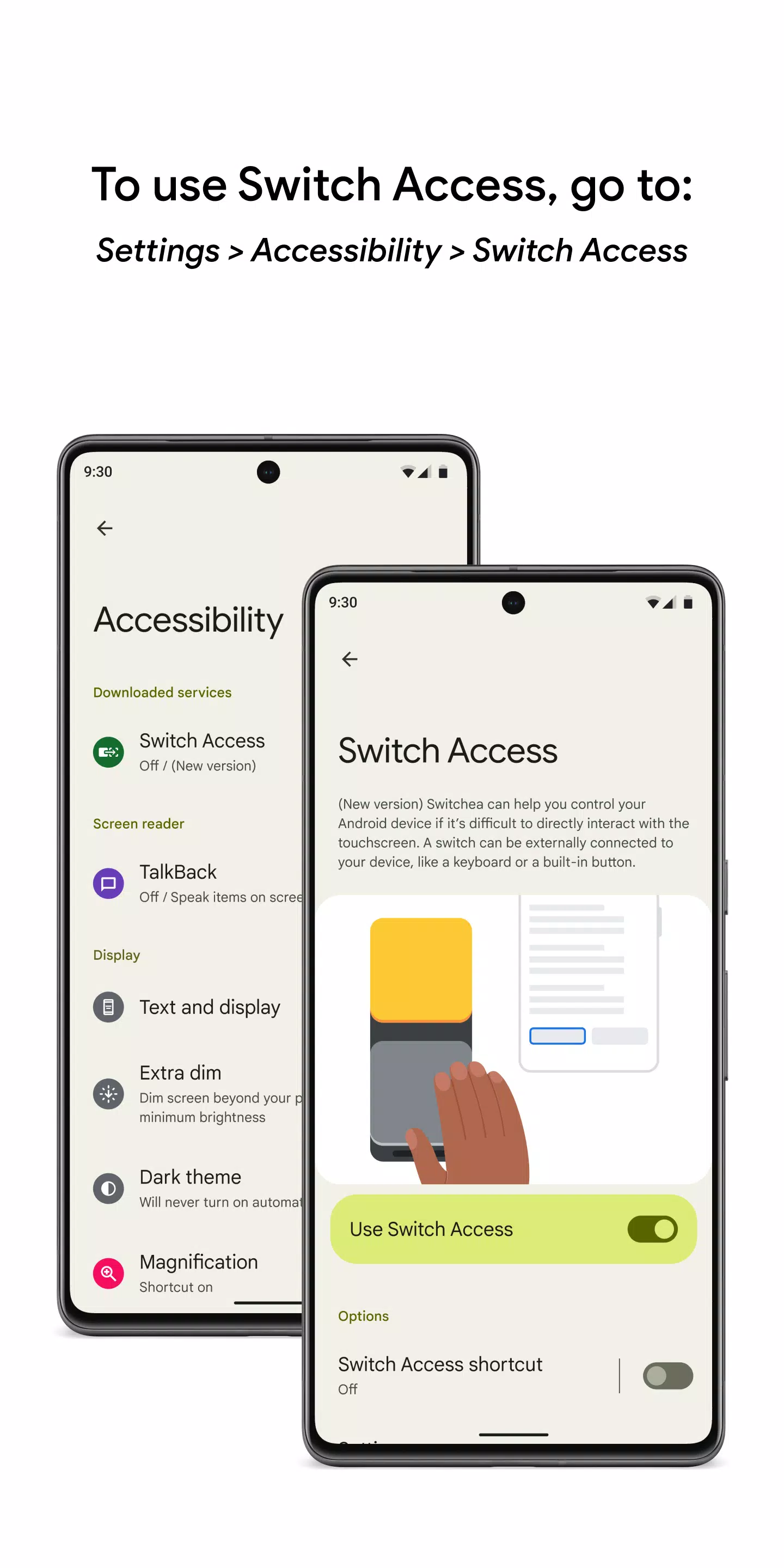
开始使用:
1. 在设备上打开“设置”应用。
2. 点击“无障碍”>“Switch Access”。
设置开关
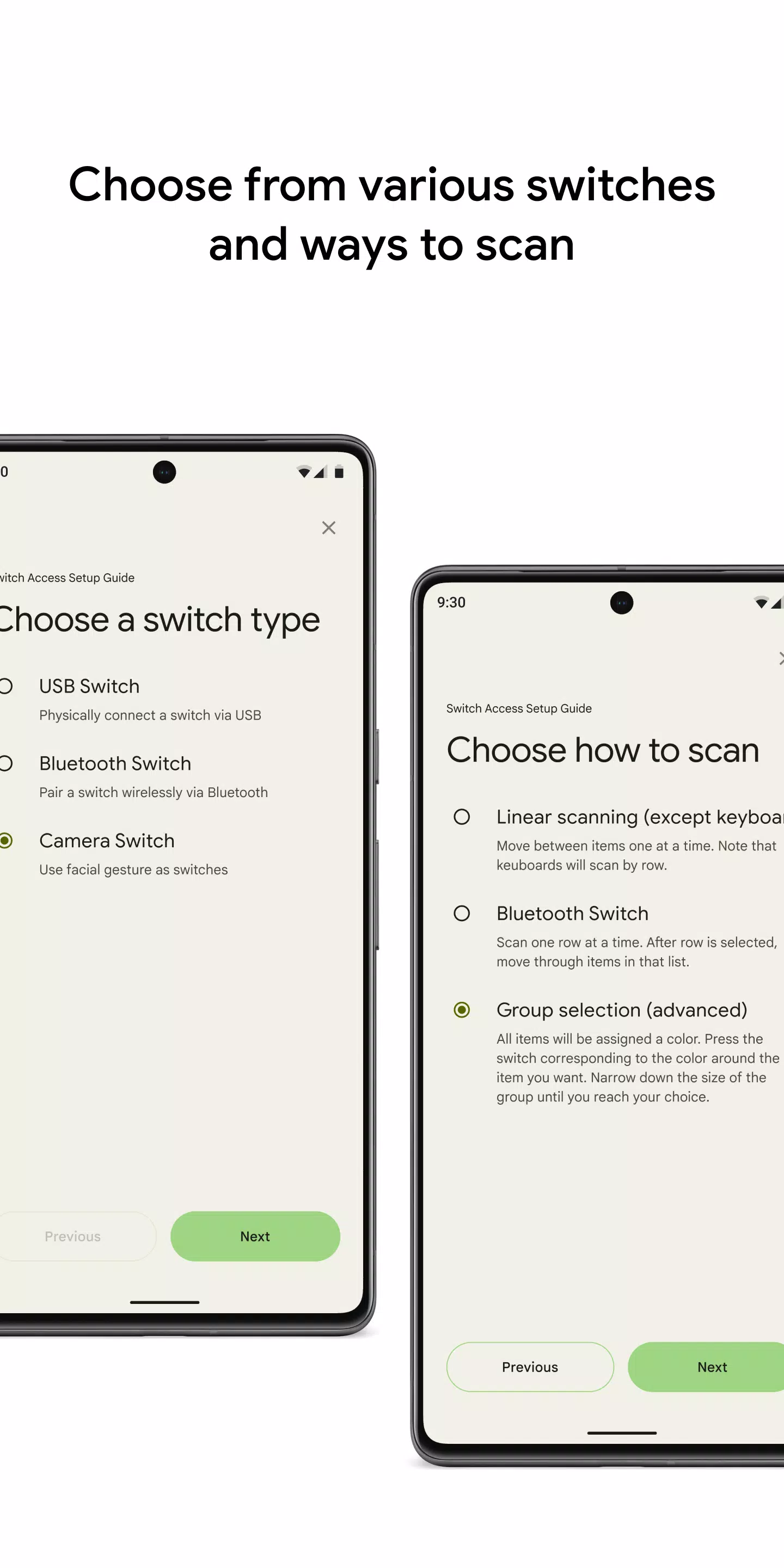
Switch Access 会扫描您的屏幕,并按顺序高亮显示每个项目,直到您进行选择。您可以选择以下几种类型的开关:
物理开关
• USB 或蓝牙开关,例如按钮或键盘
• 设备上的开关,例如音量按钮
摄像头开关
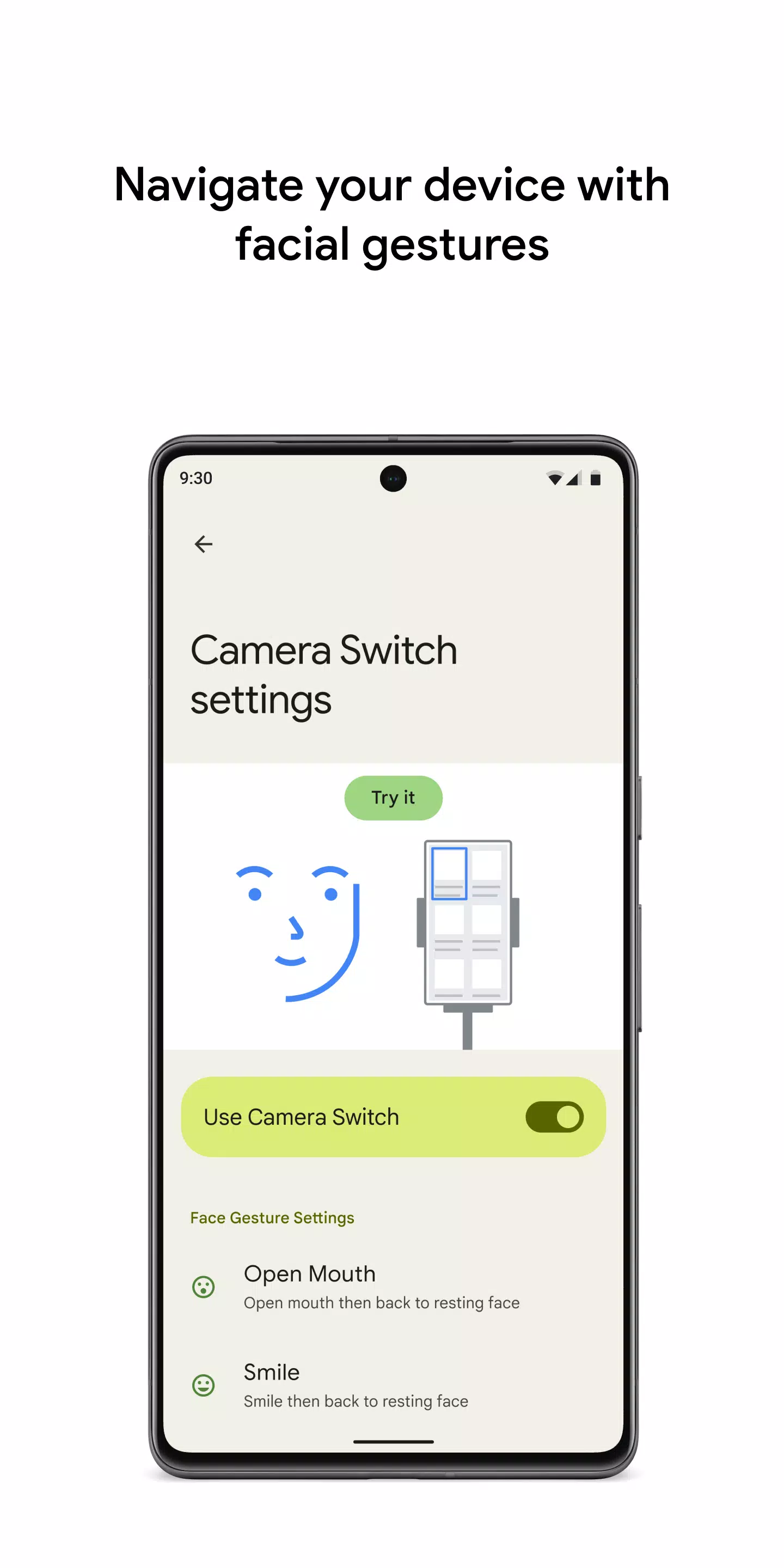
• 张嘴、微笑或扬起眉毛
• 向左、向右或向上看
扫描您的设备
设置好开关后,您可以扫描并与屏幕上的元素进行交互。
• 线性扫描:一次逐项移动。
• 行列扫描:一次扫描一行。选择某一行后,在该行内逐项移动。
• 点扫描:使用移动线选择一个特定的水平和垂直点,然后按“选择”。
• 分组选择:将开关分配给不同的颜色组。所有屏幕上的项目都被分配了颜色。按下与您所需项目周围颜色相匹配的开关。不断缩小范围,直到选中您想要的项目。
使用菜单
选择某个项目后,会出现一个包含可用操作的菜单,例如选择、滚动、复制、粘贴等。
屏幕顶部的菜单可帮助您导航设备。例如,您可以打开通知、返回主屏幕、调整音量以及执行其他系统操作。
使用摄像头开关进行导航
使用摄像头开关通过面部手势控制手机。使用手机的前置摄像头浏览或选择应用。
您还可以自定义每个手势的灵敏度和时间,以符合您的偏好。
记录快捷方式
您可以记录触摸手势——例如捏合、缩放、滚动、滑动或双击——并将它们分配给开关或菜单。这使您能够用一个开关启动频繁或复杂的操作。例如,记录一个向左滑动两下的手势,以翻动电子书的两页。
权限通知
• 无障碍服务:作为无障碍服务,此应用可以观察您的操作、检索窗口内容以及观察您输入的文本。