
使用開關或前置攝像頭控制您的裝置。
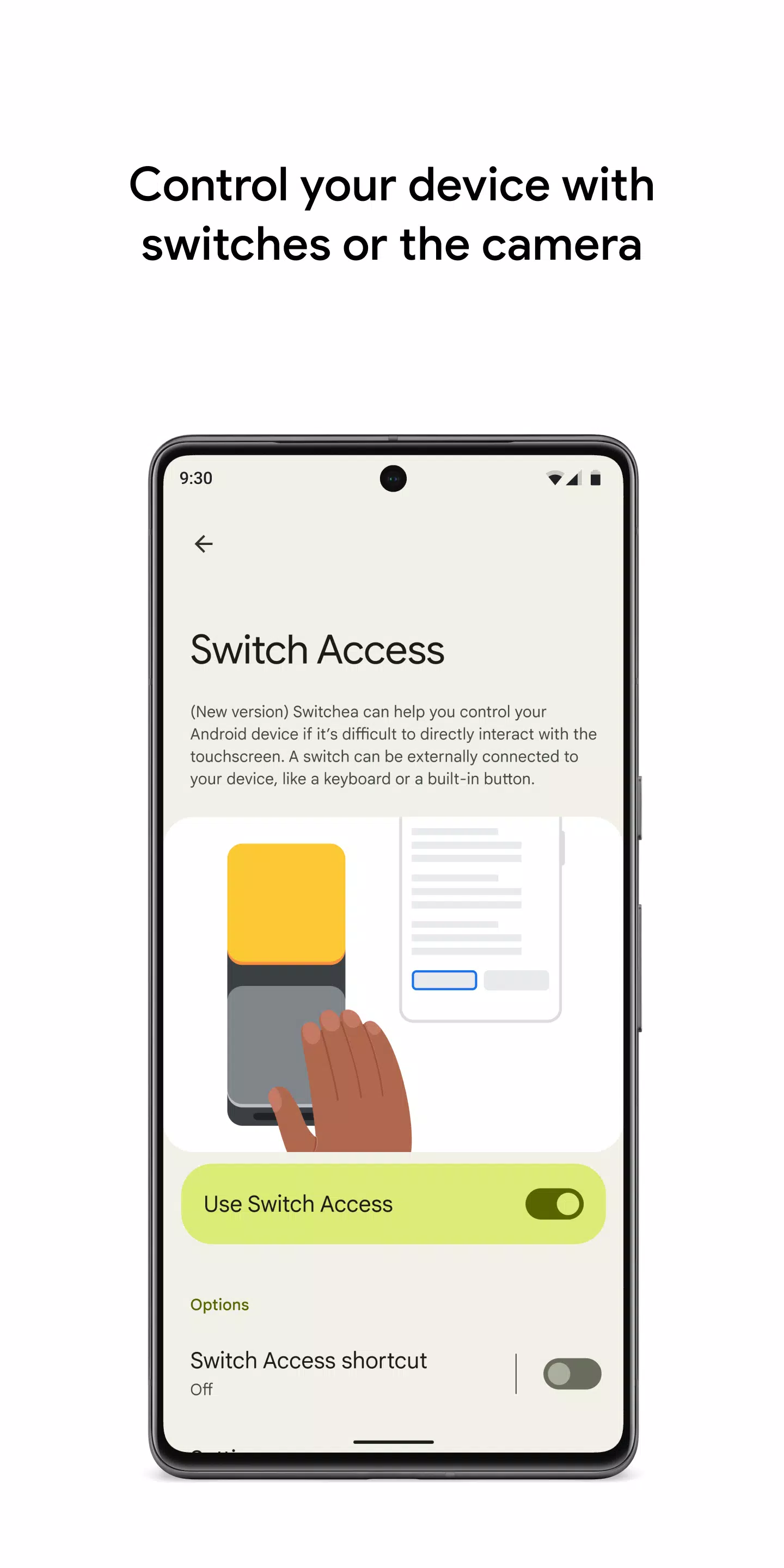
使用開關或前置攝像頭操作手機或平板電腦。透過開關選擇專案、滾動、輸入文字以及執行其他操作。
Switch Access 讓您能夠使用一個或多個開關與 Android 裝置互動,而無需使用觸控式螢幕。如果您無法直接與裝置互動,此功能非常理想。
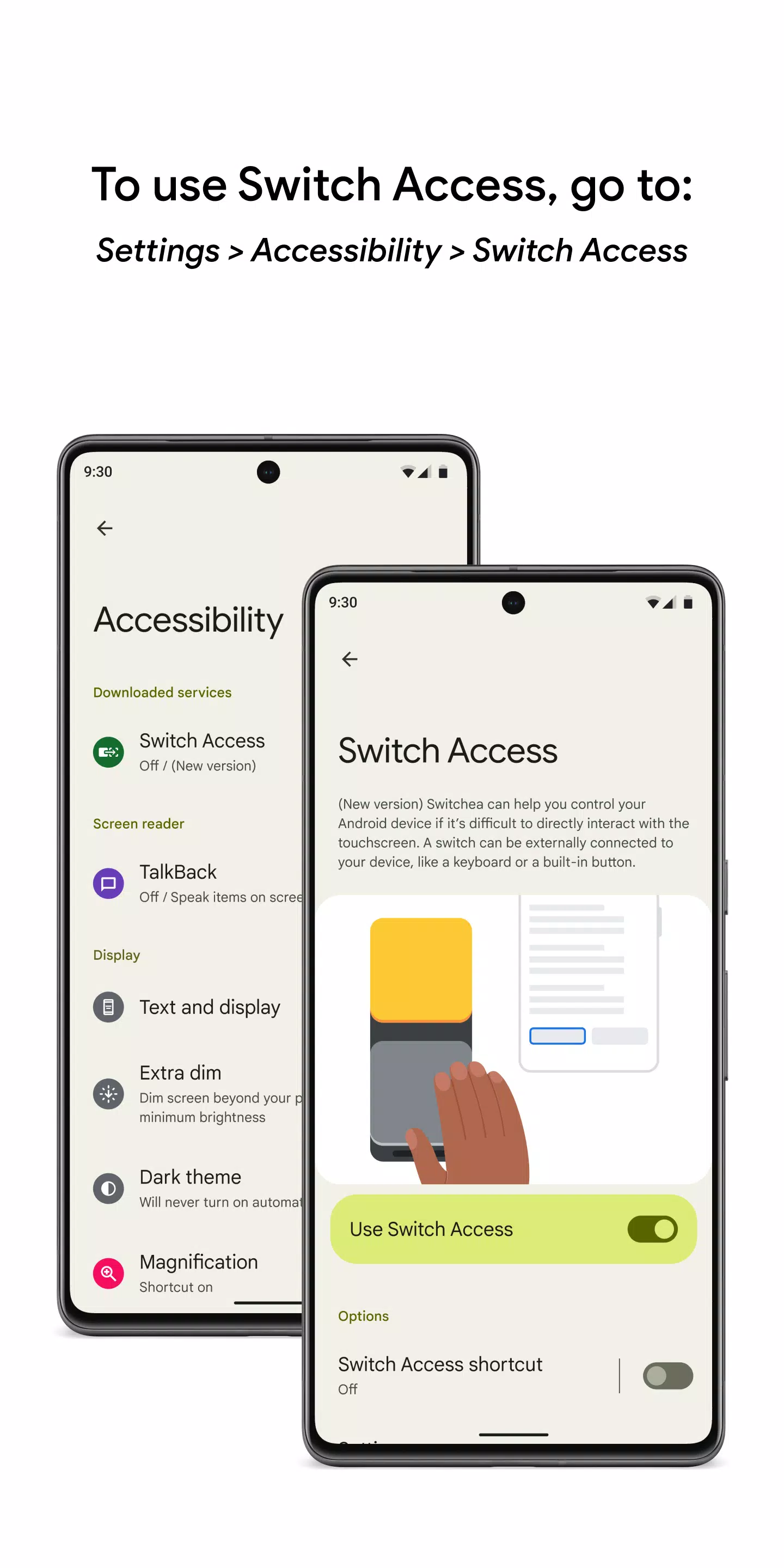
開始使用:
1. 在裝置上開啟“設定”應用。
2. 點選“無障礙”>“Switch Access”。
設定開關
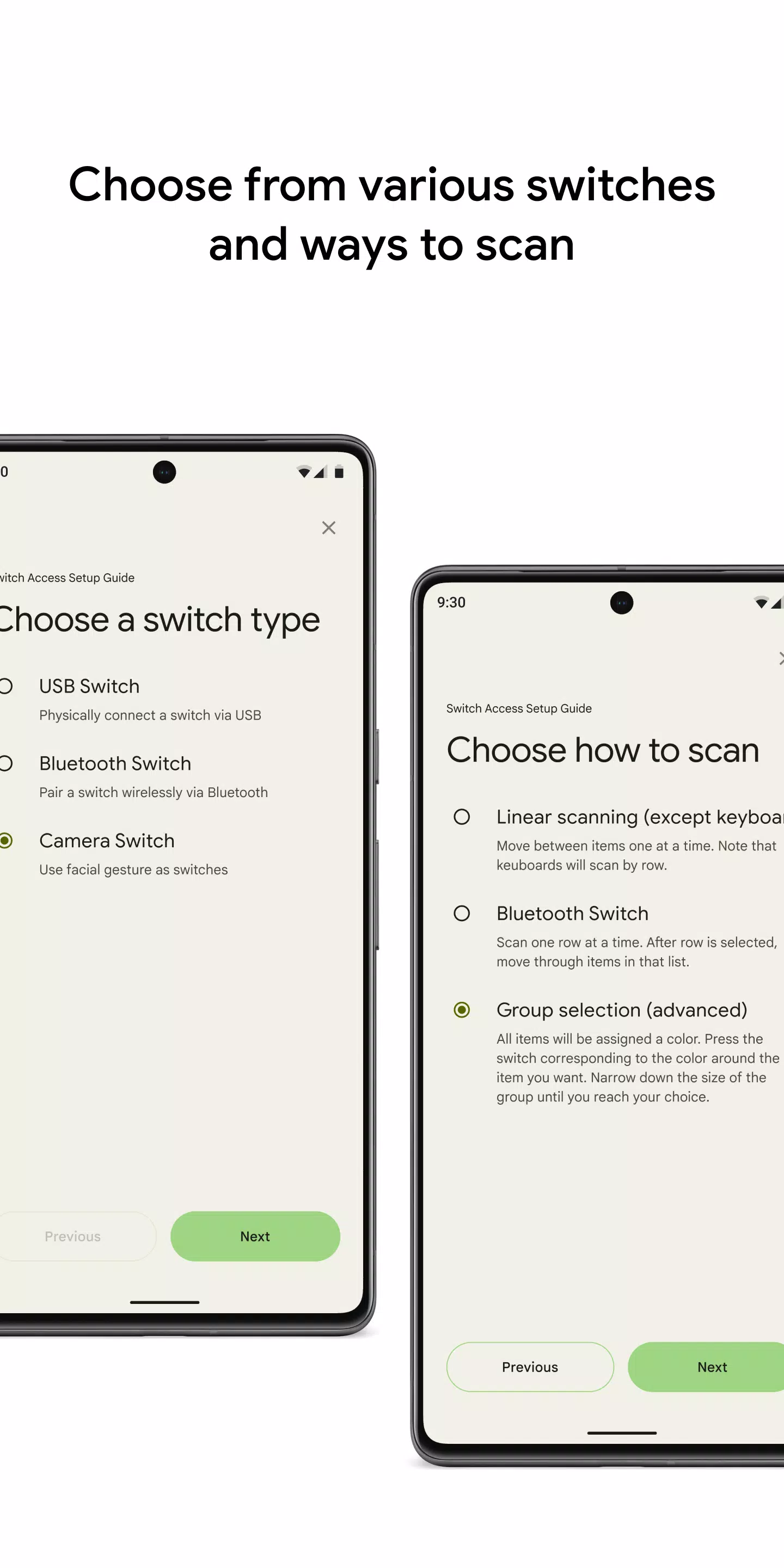
Switch Access 會掃描您的螢幕,並按順序高亮顯示每個專案,直到您進行選擇。您可以選擇以下幾種型別的開關:
物理開關
• USB 或藍芽開關,例如按鈕或鍵盤
• 裝置上的開關,例如音量按鈕
攝像頭開關
• 張嘴、微笑或揚起眉毛
• 向左、向右或向上看
掃描您的裝置
設定好開關後,您可以掃描並與螢幕上的元素進行互動。
• 線性掃描:一次逐項移動。
• 行列掃描:一次掃描一行。選擇某一行後,在該行內逐項移動。
• 點掃描:使用移動線選擇一個特定的水平和垂直點,然後按“選擇”。
• 分組選擇:將開關分配給不同的顏色組。所有螢幕上的專案都被分配了顏色。按下與您所需專案周圍顏色相匹配的開關。不斷縮小範圍,直到選中您想要的專案。
使用選單
選擇某個專案後,會出現一個包含可用操作的選單,例如選擇、滾動、複製、貼上等。
螢幕頂部的選單可幫助您導航裝置。例如,您可以開啟通知、返回主螢幕、調整音量以及執行其他系統操作。
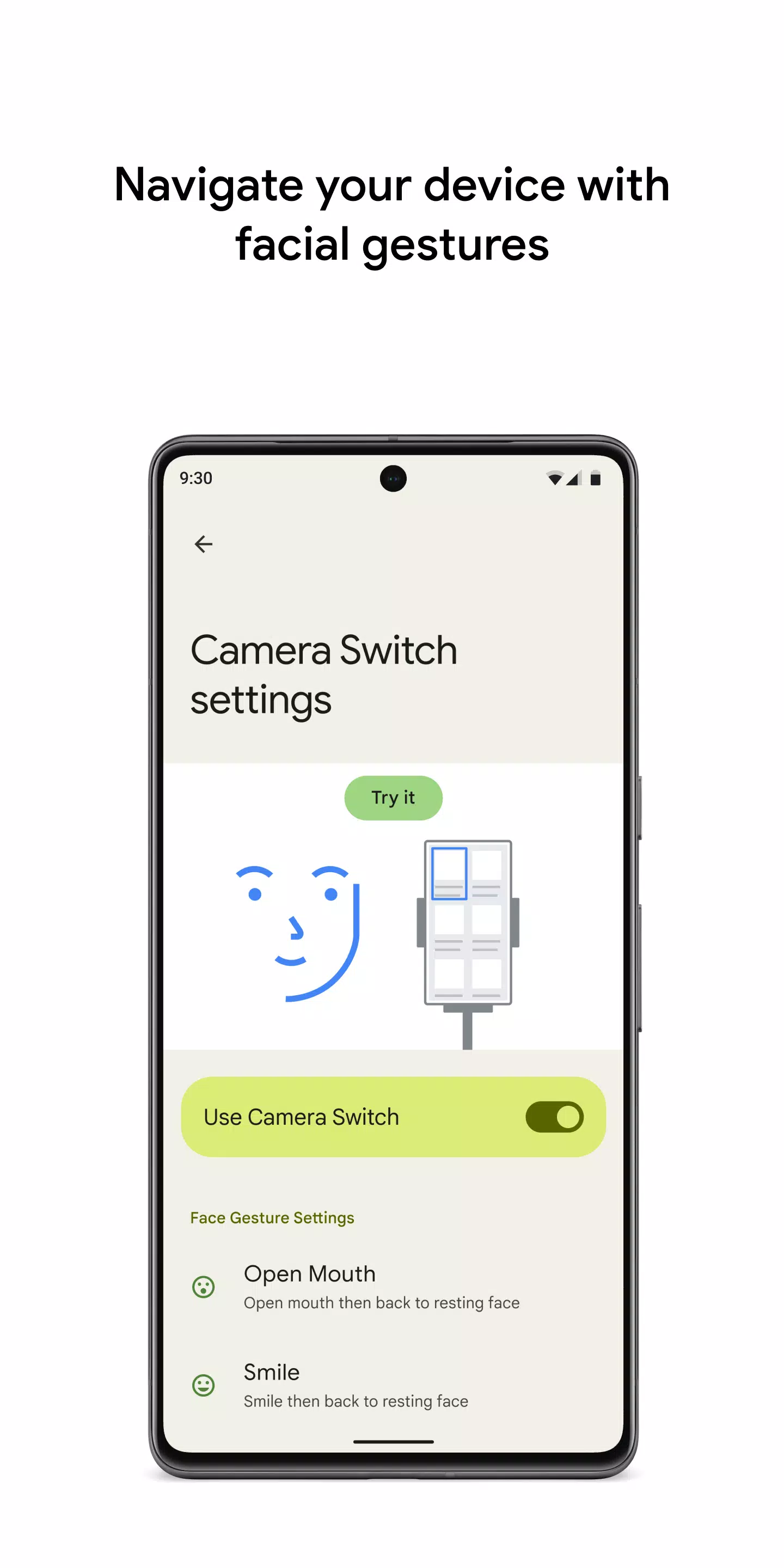
使用攝像頭開關進行導航
使用攝像頭開關透過面部手勢控制手機。使用手機的前置攝像頭瀏覽或選擇應用。
您還可以自定義每個手勢的靈敏度和時間,以符合您的偏好。
記錄快捷方式
您可以記錄觸控手勢——例如捏合、縮放、滾動、滑動或雙擊——並將它們分配給開關或選單。這使您能夠用一個開關啟動頻繁或複雜的操作。例如,記錄一個向左滑動兩下的手勢,以翻動電子書的兩頁。
許可權通知
• 無障礙服務:作為無障礙服務,此應用可以觀察您的操作、檢索視窗內容以及觀察您輸入的文字。